【初心者向け】パソコンが遅い原因は?すぐできる改善方法と買い替えの目安をやさしく解説
パソコンを使っている人の中には、「最近パソコンが重くなった」「パソコンの動作が遅すぎて、ストレスを感じる」といった悩みを持っている人がいるのではないでしょうか。
この記事ではパソコンが遅くなる3大原因と、すぐにできる改善方法を解説します。
買い替えの目安についても紹介しているので、ぜひ参考にしてください。
パソコンが遅くなる3大原因

パソコンが遅くなる3大原因は「ハードウェア」「ソフトウェア」「ネットワーク環境」です。
どれか1つにでも問題があると、パソコンの動作や処理に時間がかかる原因になり得ます。
① ハードウェアが原因の場合
慢性的にパソコンが遅いと感じるときは、ハードウェアにトラブルがあることが多いです。
ハードウェアが原因でパソコンが遅くなるケースは下記の通りです。
◇CPU不足◇
CPUはメモリーやSSDなど全体を制御する司令塔です。
パソコンの性能に最も影響する部分で、CPUの性能が高ければ高いほどパソコンは快適に動きます。
パソコンで利用できるアプリやコンテンツが進化し続けている中で、必要となるCPUの性能も年々高くなっています。
使用するアプリによってはCPUが性能不足に陥り、スムーズに動作しないことがあります。
◇メモリー不足◇
メモリーはアプリやOSを立ち上げたときに一時的にデータを保存しておく場所です。
作業に必要な書類を広げる作業机のような場所で、広ければ広いほどたくさんの書類を広げられるため、効率的に作業することができます。
複数のアプリを使って作業しているときやウェブブラウザで複数のタブを開いているときなどは作業机が狭くなってしまいやすく、処理スピードが落ちる原因になります。
◇経年劣化や故障◇
パソコンは使い続けている間に自然に劣化していきます。
特に目では見えない内部(CPU、メモリー、ハードディスク)が劣化すると、パソコンの動作や処理スピードに大きく影響します。
使用年数がそれほど長くなくても、何らかの理由でパソコン内部が故障することもあります。
急にパソコンの動作が遅くなったときには、内部の故障を疑った方が良いでしょう。
② ソフトウェアが原因の場合
ソフトウェアが原因でパソコンが遅くなるケースは下記の通りです。
- Windows Updateの更新が溜まっている
- アプリの更新が溜まっている
- 使用していないアプリがバックグラウンドで動いている
- 多くのアプリを立ち上げすぎている
- 常時稼働しているセキュリティソフトによって負荷がかかっている
③ ネットワーク環境が原因の場合
オンライン上で作業をしている場合にパソコンの動作が遅いと感じるときには、ネットワーク環境が影響している可能性があります。
ネットワークが原因になるケースは以下の通りです。
- ルーターの調子が悪い
- 同じWi-Fiに接続している端末の台数が多すぎる
- Wi-Fiの電波干渉が発生している
- インターネット回線の速度が遅い
- インターネットを経由して、大きなデータをダウンロードしている
上記以外のパソコンが遅くなるケースには、ウィルスに感染しているケースなどが考えられます。
自分でできる!パソコンを速くする“簡単改善方法”

気になるパソコンの重さは、自分で簡単に解決できることがあります。
パソコンの動作が遅いと感じたときには、以下の“簡単改善方法”を試してみるのがおすすめです。
①パソコンの再起動
最も簡単にできる改善方法はパソコンの再起動です。
再起動する際に負荷がかかっていたメモリーが解放され、処理スピードが改善することがあります。
②使用していないアプリの整理
アプリの中には、立ち上げていなくてもバックグラウンドで動いているものや、システム負荷が大きいものがあります。
使わなくなったアプリや、一度も使ったことがないアプリは削除し、パソコンの中には常に必要なものだけを残すことが推奨されます。
③スタートアップアプリの無効化
パソコンは購入時の状態で、すでに多くのアプリが搭載されていることがあります。
パソコンの起動と同時に起動するアプリはスタートアップアプリと呼ばれ、スタートアップアプリが多いと、パソコンの電源を入れてから使用可能な状態になるまでに時間がかかります。
スタートアップアプリは「タスクマネージャー」を開き「スタートアップ」タブで無効化できます。
パソコンを起動する度に立ち上げたくないスタートアップアプリは無効化しておくと良いでしょう。
④ブラウザキャッシュの削除
Webサイトを閲覧すると、次に同じページを再訪問したときのデータの読み込みを早くするためにWebサイトの情報をパソコンなどに一時的に保存します。
この仕組みがブラウザキャッシュです。
ブラウザキャッシュはWebサイトを閲覧する際に便利な仕組みですが、キャッシュが蓄積するとブラウザの動作が遅くなることがあります。
ブラウザの動作が重く感じられた場合は、ブラウザキャッシュを削除することで処理スピードが改善することがあります。
⑤Windows Updateを更新する
Microsoft社では、Windows OSを安全で最新の状態に保つための仕組み「Windows Update」を提供しています。
パソコンのトラブルを未然に防いでくれるので、更新プログラムがリリースされたら速やかに実行することが推奨されます。
Windows Updateを実行中は動作が重くなってしまうことがあるので、パソコンを使用しないときに更新プログラムを実行するのがおすすめです。
⑥ルーターの再起動
ネットワークが原因と考えられる場合は、ルーターの不調が影響している可能性があります。
ルーターの不調が疑われるときは、ルーターの再起動(電源を抜いて1分待ってから、再び差し込み)を実施してみましょう。
対策しても遅い場合は、買い替えのサイン

上記で紹介した“簡単改善方法”でパソコンの処理スピードが改善せず、同じパソコンを5年
以上使用し続けている場合は買い替えを検討した方が良いかもしれません。
①HDDモデル・古いCPUのパソコンは改善が難しい
パソコンを動かしているOSはバグやセキュリティ上の問題点を修正しながら、進化し続けています。
それに伴い、OSを動かすために必要なスペックも上がってきているため、古いパソコンではパフォーマンスを改善することが難しいかもしれません。
最新のWindows OSで快適に作業するためには、CPUは第8世代以降、メモリーは8GB以上、ストレージはSSD 256GB以上あると安心です。
②起動に5分以上かかる・フリーズが増える
パソコンの起動に5分以上かかるケースや、フリーズが増える場合はパソコンのハードウェアや、ハードウェアとOSの仲介をする「BIOS/UEFI」にトラブルが起きている可能性があります。
起動が極端に遅い場合や、動作に“カクつき”が出るなどのトラブルが生じた場合は“簡単改善方法”での対処が難しいので、パソコンの買い替えを検討した方が良いかもしれません。
③OSのサポートが終了している
Windowsの最新OSであるWindows 11が進化し続ける中で、Windows 10のサポートが2025年10月14日に終了しました。
サポートが終了したということはバグやセキュリティ上の問題があっても改善されないため、速やかに最新OSにアップグレードすることが推奨されます。
Windows 10とWindows 11のシステム要件の違いは下記の通りです。

要件を満たしていない場合はWindows 11へのアップグレードができないため、新しいパソコンを購入した方が良いでしょう。
中古パソコンで買い替えるメリット

中古パソコンは、正しく選べば最新OSを搭載したコストパフォーマンスの高いモデルと出会うことができます。
初期設定済みの中古パソコンなら、届いたらすぐに使えるので忙しい人や、パソコンに苦手意識がある人にもおすすめです。
安心して長く使い続けるためには、長期保証(保証期間が1年以上)がついている中古パソコンを選ぶと良いでしょう。
PC nextなら“パソコンが遅い”をまとめて解決

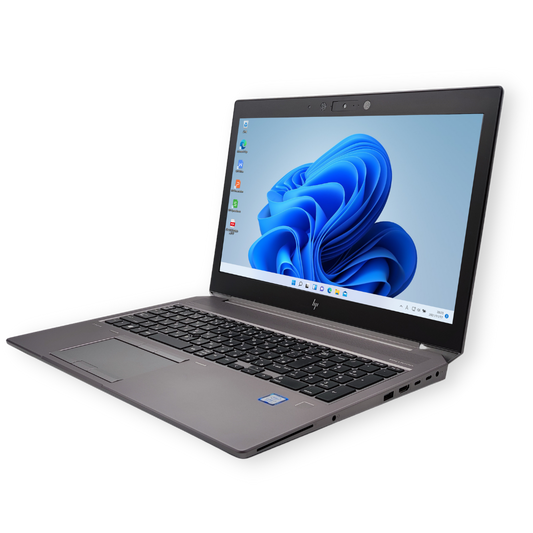
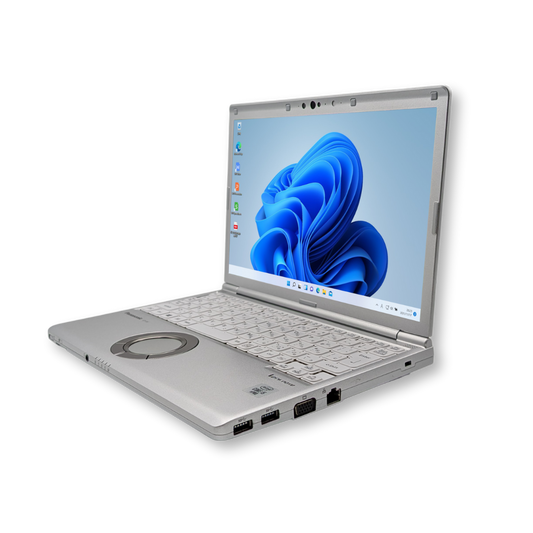
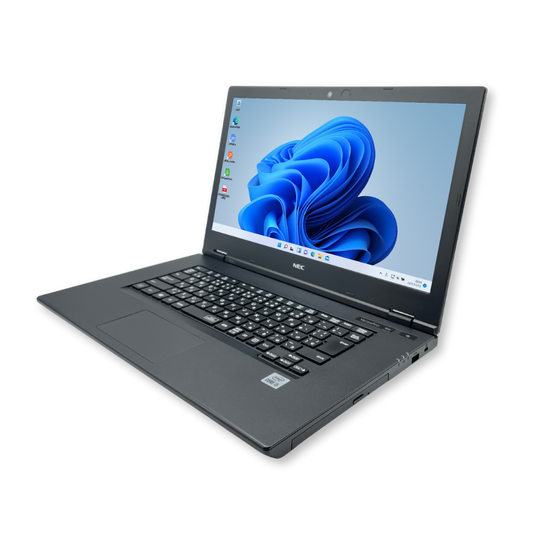
PC nextでは、元々高性能なビジネス向けパソコンに新品パーツを加えた中古パソコンを取り扱っています。
パソコンの起動時間は、なんと約10秒。
「パソコンが遅い」と感じている人におすすめの機種を多数取りそろえています。
まとめ
今回はパソコンが遅くなる3大要因と、すぐにできる改善方法を紹介しました。
パソコンが遅いと感じる場合は、「ハードウェア」「ソフトウェア」「ネットワーク環境」のいずれかに原因があることが多いです。
パソコンの重さは自分で簡単に解決できることもあるので、本記事を参考にまずは“簡単改善方法”を試してみてください。
自力での改善が難しく、パソコンの買い替えが必要な場合は、信頼性にもコストパフォーマンスにも優れたPC nextの中古パソコンがおすすめです。
専門スタッフがパソコン選びからサポートさせていただきますので、お気軽にお問い合わせください。