パソコンでDVDを再生するには?DVDドライブの種類や選ぶポイントを解説
パソコンをお持ちの方や、中古パソコンの購入を検討している方の中には、パソコンでDVDを再生したいと考えている方もいるのではないでしょうか。
「DVDを見るためにパソコンを購入したのに再生できない」とお悩みの方もいるかもしれません。
この記事では、パソコンでDVDを再生する方法を解説します。
DVDドライブの種類や選び方も紹介しているので、パソコンやDVDドライブを選ぶ際の参考にしてください。
まず知っておきたい|DVDを再生するために必要な2つのもの

近年、パソコンの薄型化や軽量化が進み、DVDドライブが搭載されていないパソコンが増えてきました。
ドライブが付いていてもすぐに視聴できない場合もあるので注意が必要です。
パソコンでDVDを再生するには「DVDドライブ」と「DVD再生ソフト」の2つが必要です。
①DVDドライブ
DVDドライブはDVDの読み込み・再生・書き込みができる機器です。
パソコンに内蔵されている場合と、パソコンとは別に外付けDVDドライブを購入して使用する場合があります。
内蔵ドライブと外付けドライブのそれぞれの特徴は以下の通りです。
◇内蔵ドライブ◇
- 手間なく、簡単に使える
- 外付けドライブを別途買う必要がない
- ノートパソコンに内蔵ドライブを搭載した場合、厚みが出やすく、重量が増しやすい
◇外付けドライブ◇
- 内蔵ドライブが搭載されていない最新のパソコンでもDVDを見ることができる
- 使わないときには取り外せるので、ノートパソコンを持ち運ぶ機会が多い人には便利
- 設置スペースがとられる
- 比較的安価に購入できる
② DVD再生ソフト
Windows 10やWindows 11には標準でDVD再生機能が搭載されていないため、中古パソコンを新たに購入した場合、DVDを再生できない可能性があります。
DVD再生機能が搭載されていない場合、DVD再生ソフトをインストールすることでDVDを利用できるようになります。
DVD再生ソフトは直感的に操作ができる「Windows DVD Player(有料)」や、無料でできる有名ソフト「VLC Media Player(無料)」などがあります。
DVDドライブの種類

DVDドライブには大きく2種類あります。
何を購入するかによって「できること」が変わってくるので、自分に適したDVDドライブを選ぶようにしましょう。

DVDコンボドライブ
DVDコンボドライブでできることは以下の通りです。
- CD類のデータ読み込み・再生
- 「CD-R」「CD-RW」への書き込み
- 「DVD」の読み込み・視聴
DVDコンボドライブでは「DVD」の読み取りはできますが書き込みができません。
また、DVDと似ているものにBlu-ray(ブルーレイ)がありますが、DVDコンボドライブでBlu-rayの読み込みや視聴、書き込みはできません。
DVDスーパーマルチドライブ
DVDスーパーマルチドライブは、最も普及しているDVDドライブです。
DVDコンボドライブの大きな違いは、「DVD」への書き込みができるところです。
- CDのデータ読み込み・再生
- 「CD-R」「CD-RW」への書き込み
- 「DVD」の読み込み・視聴
- 「DVD+R」「DVD-R」「DVD+RW」「DVD-RW」「DVD-RAM」への書き込み
DVDコンボドライブと同様、DVDコンボドライブでBlu-rayの読み込みや視聴はできません。
Blu-rayの読み込みや視聴などを行うためには、Blu-ray対応のドライブが必要です。
DVDドライブを選ぶときの注意点
DVDドライブを選ぶときには、以下の点と予算を考慮しながら自分に適したドライブを見極める必要があります。
- パソコンにUSB端子の余裕があるか(外付けドライブを接続できるUSB端子があるか)
- 外付けドライブを設置するスペースがあるか
- パソコンを持ち運ぶ頻度が多いか
- 「DVD+R」「DVD-R」「DVD+RW」「DVD-RW」「DVD-RAM」への書き込みを行う機会があるか
PC nextでは、DVDの読み込み・書き込みができる中古パソコンと、外付け薄型DVDスーパーマルチドライブ(新品)を取り扱っています。
自信を持っておすすめできる商品なので、まずはホームページをご確認ください。
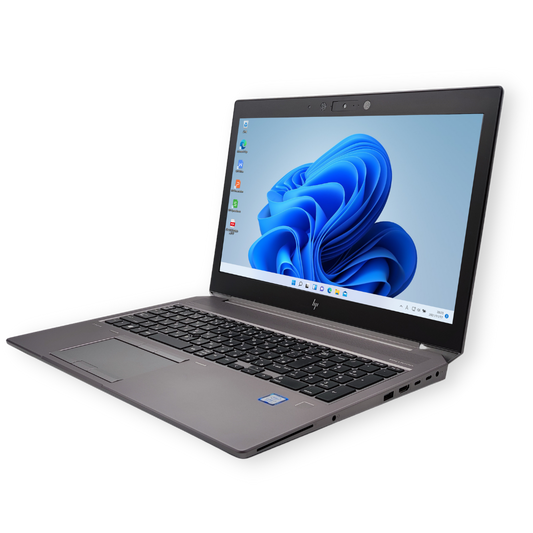
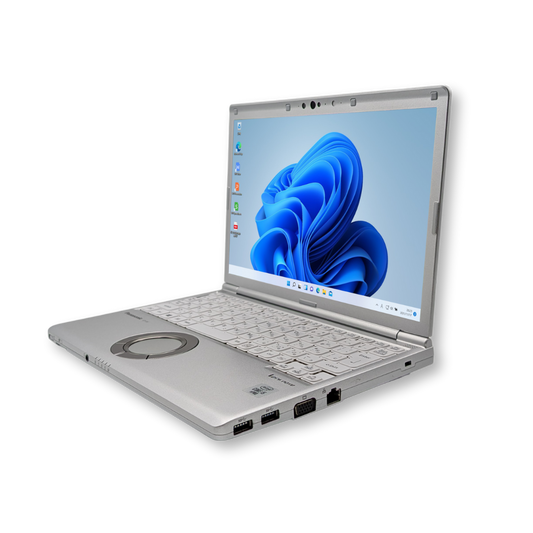
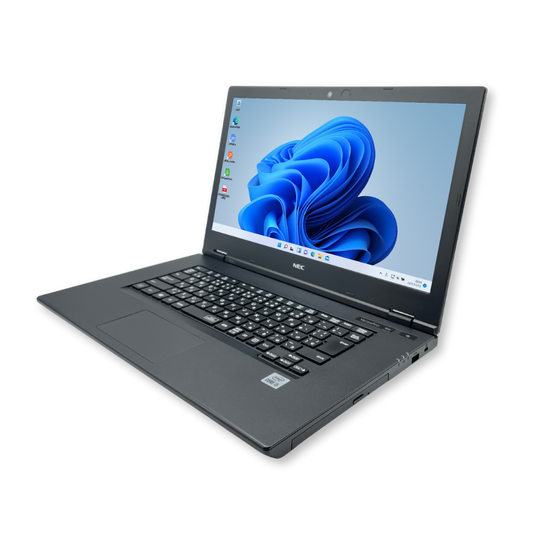
◇DVDスーパーマルチドライブ搭載中古PCのラインナップ◇
◇外付け薄型DVDスーパーマルチドライブ◇
https://pcnext.shop/products/always-dvd-multi-drive?_pos=2&_sid=1a1a0f97d&_ss=r
【目的別】自分に合ったDVD再生パソコンを選ぶ方法

上記で説明した通り、パソコンでDVDを再生するためには、DVDドライブが内蔵されたパソコンを利用する方法と、外付けドライブを接続する方法があります。
ここでは、目的別のDVDドライブの選び方を紹介します。
【映画・ライブDVDをよく見る人】
パソコンで映画やライブDVDをよく見る人は、外付けドライブの接続や片付けの必要なく簡単に扱える内蔵ドライブ搭載のパソコンがおすすめです。
【旅行先や外出先でも使いたい人】
旅行先や外出先でもパソコンを使いたい人は、薄型パソコン+外付けドライブがおすすめです。
薄型パソコンと外付けドライブは軽量のものを選び、外付けドライブは必要なときだけカバンに入れるようにすると、より快適に持ち運ぶことができます。
【写真・昔のホームビデオを保存したい人】
DVDコンボドライブでは写真などの保存ができないため、写真やホームビデオを保存したい人は必ずDVDスーパーマルチドライブを選ぶ必要があります。
内蔵か外付けかは、パソコンを持ち運ぶ機会の多さや使いやすさなどを考慮して、選択すると良いでしょう。
データサイズにもよりますが、DVDコンボドライブを使ってのデータの書き込みはパソコンに負荷がかかることがあります。
DVDへの書き込みを行う機会がある人は、性能に余裕のあるパソコンを選ぶことが推奨されます。
DVD再生に適したパソコンのスペックを解説

ここでは、パソコンでDVDの再生を検討している方におすすめの画面サイズやスペックを紹介します。
①画面サイズは15インチ以上がおすすめ
パソコンでDVDを再生したい人は15インチ(約33.2cm×約18.7cm)以上の画面を選ぶのがおすすめです。
15インチ以上あると映画やライブ映像などを大画面で楽しめます。
②CPU・メモリの基準
DVDの再生だけなら、CPUはCore i5、メモリは8GBあれば十分です。
③ストレージはSSDがおすすめ
データを長期間保存するストレージ(記憶装置)はSSDがおすすめです。
パソコンの起動が速い、動作音が静か、衝撃に強いなどのメリットがあります。
中古でDVD再生パソコンを選ぶときの注意点

DVD再生ができるパソコンを探している方には、価格を抑えられる再生パソコンがおすすめです。
再生パソコンなら、15インチ以上の大画面を搭載したパソコンを比較的安価に手に入れやすいだけでなく、専門スタッフがメンテナンスをしているため、安心して使うことができます。
以下2点に注意して、自分に合ったパソコンを選びましょう。
DVDドライブの種類
上記でも紹介しましたが、DVDドライブには「DVDコンボドライブ」と「DVDスーパーマルチドライブ」があります。
パソコンに内蔵されたドライブはパソコン初心者には交換が難しいので、購入後、後悔することがないように、自分に合ったDVDドライブを選ぶようにしましょう。
DVD再生ソフトが入っているか/事前に確認できるかが重要
中古パソコンの中には、DVDドライブが搭載されていてもDVD再生ソフトが入っていない場合があります。
DVD再生ソフトが入っていないとDVDを再生することができないため、パソコン初心者やパソコンに苦手意識のある方にはDVD再生ソフトも入っている機種を選ぶと安心です。
PC nextは、中古パソコンを安心して購入できる事前購入相談を行っています。
専門スタッフが対応させていただきますので、不安な点や疑問がある方はお気軽にお問い合わせください。
まとめ
今回はパソコンでDVDを再生する方法とDVDドライブの種類、選び方も紹介しました。
パソコンでDVDを再生するには「DVDドライブ」と「DVD再生ソフト」の2つが必要不可欠です。
DVDドライブには大きく2種類あるので、自分の目的に合ったドライブを選ぶようにしましょう。
- DVDコンボドライブ:DVDの読み込みはできるが、書き込みはできない
- DVDスーパーマルチドライブ:DVDの読み込みも書き込みもできる
パソコンを持ち運ぶ機会が多い方には薄型パソコン+外付けドライブが、映画・ライブDVDを自宅で楽しむ機会が多い方には内蔵ドライブ搭載のパソコンがおすすめです。
PC nextでは、コストパフォーマンスの高い外付けドライブや、DVDスーパーマルチドライブを搭載した再生パソコンも取り扱っているので、まずはホームページをご確認ください。